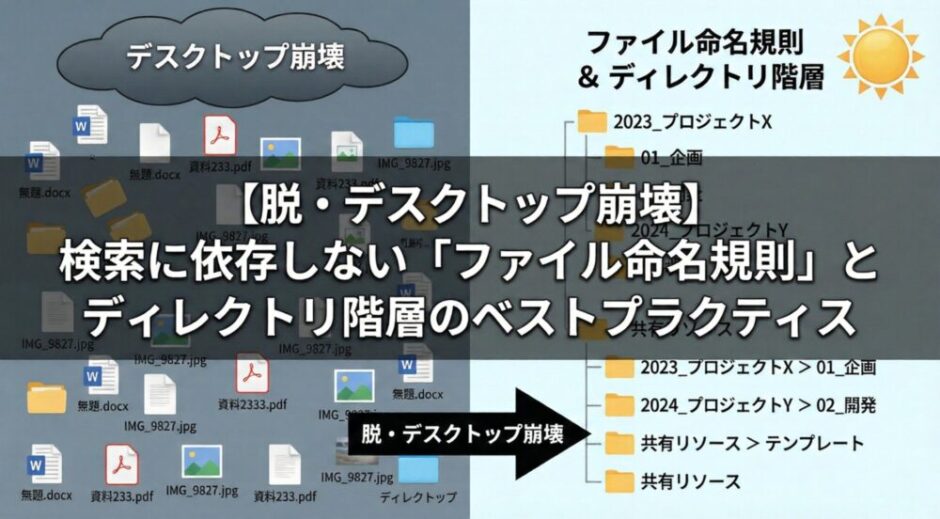

あなたのPCのデスクトップは今、スクリーンショットやダウンロードした画像、ショートカットアイコンで埋め尽くされていませんか?
「あとで整理しよう」と一時保存したファイル群は、視覚的なノイズとなって集中力を削ぐだけでなく、OSの起動を遅くする原因にもなります。
また、「最新_最終_本当の最後.psd」といった場当たり的な命名は、チームの生産性を著しく低下させる「技術的負債」です。
本記事では、ITコンサルタントが現場で実践している、デスクトップを常に空に保つための「ディレクトリ構造の設計」と、絶対に迷子にならない「ファイル命名規則(ネーミングルール)」を解説します。
デスクトップにファイルを置くのは「仕様違反」である
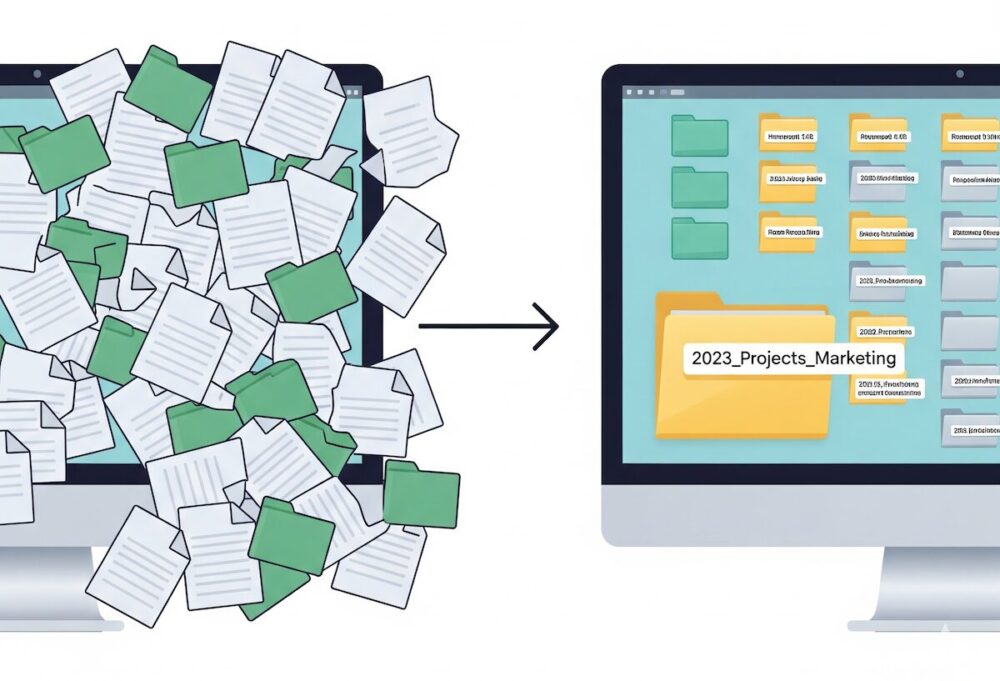
まず大前提として、デスクトップは「作業台(メモリ)」であり、「保管庫(ストレージ)」ではありません。
作業中のファイルだけを一時的に置き、プロジェクトが完了したら適切なディレクトリへ移動(デプロイ)させるのが正しい運用です。
デスクトップが散らかる最大の理由は、「どこに保存すべきか、ルールが決まっていないから」です。
人間の意志力(ウィルパワー)に頼る整理は必ず破綻します。「迷わず保存できる」システムを構築しましょう。
破綻しないディレクトリ構造(3層ルール)
フォルダの階層(ディレクトリ)が深すぎると、クリック回数が増えてアクセスに時間がかかります。
逆に浅すぎると、1つのフォルダ内にファイルが溢れかえります。 最適解は「3層構造」で管理することです。
例:「01_株式会社〇〇」「02_自社ブログ」など。
先頭に数字(インデックス)を振ることで、OSの自動並び替えを制御します。
例:「202602_Webリニューアル」「2026_確定申告資料」など。
例:「01_WIP(作業中)」「02_Done(提出済)」「99_Archive(過去素材)」
このルールさえ決めておけば、ファイルを保存する際に「どこに置こう?」と迷うコンマ数秒のラグを完全に排除できます。
「最新_最終」を禁止するファイル命名規則
ファイル名を見ただけで、中身を開かなくても「いつ、誰が、何のために作ったバージョンか」が分かる状態が理想です。
以下のルールを強制(バリデーション)してください。
- × ダメな例:「修正版_バナー_最新.jpg」
- ○ 良い例:「20260215_A社LP_ヘッダー画像_v2.jpg」
先頭に「YYYYMMDD」形式で日付を入れることで、フォルダ内で名前順にソートした際、自動的に時系列に並びます。
また、修正が入った場合は「v2」「v3」とバージョン番号をインクリメント(加算)していくことで、「どれが最新か分からない」という事故を未然に防ぎます。
見出し4:コールドデータは「物理ドライブ」へ退避せよ




1年以上アクセスしていない過去の案件データや、大容量の動画・デザインデータ(コールドデータ)は、メインPCのストレージに置いておくべきではありません。
PCのSSD容量が逼迫すると、仮想メモリのスワップが発生し、全体のパフォーマンスが著しく低下します。
完了したプロジェクトのフォルダは、定期的に「外付けのポータブルSSD」に丸ごと移動(アーカイブ)させましょう。 HDDではなくSSDを選ぶ理由は、圧倒的な「転送速度(I/Oスピード)」です。
数ギガバイトのデータ移動で待たされる時間は、時給換算すると大きな損失になります。
まとめ:データ整理は「未来の自分への引き継ぎ」
データ整理とは、単に綺麗にすることではありません。
「半年後の自分が、3秒で目的のファイルにたどり着けるか?」という、未来への引き継ぎ作業です。
今日からデスクトップのアイコンをすべて選択し、適切なディレクトリへの移動を開始しましょう。