
「あのファイル、どこかのフォルダに入れたはずなのに……」 エクスプローラーの検索窓にキーワードを打ち込み、緑色のバーがゆっくり進むのを待つ数分間。
その時間は、あなたの仕事の「同期」を妨げるラグ(遅延)に他なりません。
ファイル整理の本質は、単にフォルダを綺麗に並べることではありません。「脳が迷わないパス(経路)を設計すること」です。
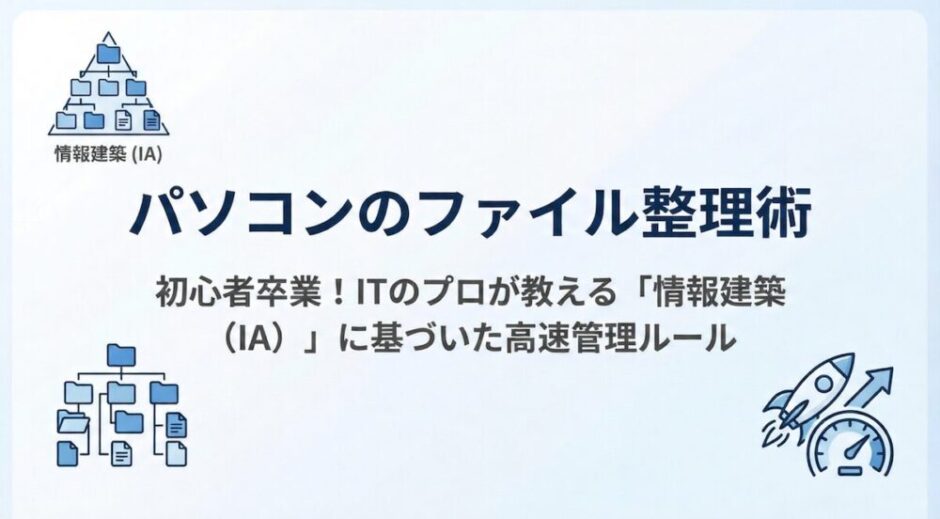
これをIT業界では「情報建築(Information Architecture:IA)」と呼びます。
本記事では、初心者がまず押さえるべき基本ルールから、プロが実践している階層設計、さらには現代のWindows環境で最強の効率を叩き出す最新ツールまでを徹底解説します。
この記事を読み終える頃には、あなたのPCは「探す場所」から「即座に実行する場所」へとリファクタリングされているはずです。
1.なぜ「ファイル整理」が最強の時短スキルなのか?
ファイル整理を「単なる片付け」と捉えるのは今日で終わりにしましょう。
システム運用の観点から見ると、整理には以下の3つの強烈な利点があります。
優れたディレクトリ(フォルダ)設計は、目的のファイルにたどり着くまでの「物理的なクリック数」と「視覚的な探索時間」を最小化します。
理想は、必要なファイルのある場所へ迷わずに辿り着くこと。
何も考えずに手が動き、数秒でファイルを開ける状態です。
「どれが最新か分からない」「誤って古いデータで上書きした」という事故は、整理の不備から生まれる「バグ」です。
一貫した運用ルールは、これらのエラーを未然に防ぐバリデーション(妥当性確認)として機能します。
チームやクライアントとデータをやり取りする際、構造が論理的であれば、説明不要で中身が伝わります。
整理されたフォルダは、誰でも読み解ける「クリーンなソースコード」と同じなのです。
2.失敗しない!パソコンのファイル整理「5つのステップ」
場当たり的にフォルダを作ったり、フォルダ名をつけるのではなく、以下のステップで「システム」を構築しましょう。
ファイル名は検索を支えるメタデータです。
以下のフォーマットを推奨します。
[日付] [案件名] [内容] [バージョン]
例:20260224_ブログ記事_ファイル整理術_v01.docx
日付を先頭に、かつ「YYYYMMDD」形式にすることで、名前順でソートした際に自動的に時系列に並びます。
いきなりフォルダを作る前に、メモ帳などで「階層図」を書き出しましょう。
- 第1階層 クライアント名 / プロジェクト名
- 第2階層 進行中(WIP) / 納品済(Output) / 素材(Resource)
- 第3階層 2026年 / 2025年… このように「情報の地図」を先に描くことが、迷子を防ぐ唯一の方法です。
設計が終わったら、既存のファイルを新しいルールに従って移動させます。
この際、「1年以上触っていないもの」は迷わず「Archive(アーカイブ書庫)」フォルダへ隔離してください。
私は「_old」というフォルダに、使わないファイルを収納しています。
手動のバックアップは必ず忘れます。
OneDriveやGoogle Driveを活用し、クラウド上での自動バックアップを基本とします。
重要なファイルは「v01」「v02」と番号を振り、上書きではなく「世代管理」を徹底しましょう。
どんな優れたシステムもメンテナンスなしでは劣化します。
例えば、毎日終業前5分(忙しい場合は、毎週金曜日の終業前5分)を「デフラグタイム」とし、デスクトップやダウンロードフォルダにある「一時ファイル」を適切な場所へ移動、または削除してください。
3.プロが実践する「迷わない」ファイル整理のコツ
さらに一歩進んだ、ITのプロが使うテクニックを紹介します。
OSの自動整列に身を任せず、「01_最重要」「02_通常」と数字を振ることで、
よく使うフォルダを常に最上部に固定(ピン留め)します。
フォルダの中にフォルダを作りすぎるのは、通信経路が複雑になりすぎて遅延するサーバーと同じです。
(もちろん例外はありますが、)
3クリック以内にファイルに到達できないなら、分類(カテゴリ)の切り口が細かすぎると判断してください。
ファイルの実体をデスクトップに置いてはいけません。
デスクトップに置くのは、現在進行中のプロジェクトフォルダへの「ショートカット」のみに限定しましょう。
「このファイル、AプロジェクトでもBプロジェクトでも使うから両方に置きたい」という場合、コピーを作ってはいけません。
片方を「ショートカット(シンボリックリンク)」にすることで、データの実体を一箇所に保ったまま、複数の場所からアクセスできる「仮想化」を実現します。
4.2026年版:標準機能を超えろ!おすすめのファイル整理ツール
2026年現在、Windows標準の機能に加えて以下のツールを導入することで、ファイル管理の速度は異次元になります。
- 【高速検索】Everything
Windows標準検索が数分かかるなら、Everythingなら0.1秒です。PC内の全ファイルを瞬時にインデックス化し、名前の一部を入力した瞬間にリストアップします。 - 【ランチャー】Microsoft PowerToys (Run / Command Palette)
「Alt + Space」で起動するランチャーです。ファイル名を入力するだけで、フォルダを開くことなく一瞬でファイルを実行できます。 - 【一括リネーム】PowerToys – PowerRename
「100枚ある写真の名前をすべて一括で正規表現置換したい」といった要望を数秒で叶えます。 - 【自動化】Microsoft Power Automate
「ダウンロードフォルダに保存されたPDFを、自動的に『領収書』フォルダに移動させる」といった、人間がやる必要のない単純作業を自動化(スクリプト化)できます。
5.まとめ:目的は「片付け」ではなく「業務の高速化」である
パソコンのファイル整理整頓は、単なるマナーではありません。
あなたの「脳の動作クロック」を最大限に引き出すための最適化です。
まずは今日、デスクトップにある「不要なファイル」を一つ削除することから始めてください。
その一歩が、あなたの「IT思考」を磨き、ビジネスのパフォーマンスを劇的に向上させるはずです。